

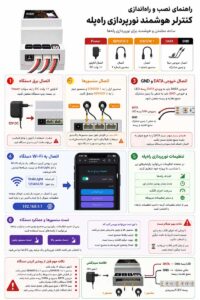
در این آموزش راه اندازی سنسور هوشمند راه پله، با نحوه کار ست نورپردازی هوشمند راه پله آترین نوین آشنا میشوید و اتصال به دستگاه، انتخاب افکت و آزمایش نورپردازی را مرحلهبهمرحله انجام میدهید.
این آموزش مربوط به نسخهای از دستگاه است که شبکه پیشفرض آن Starlight نام دارد و پنل تنظیماتش با نشانی 192.168.4.1 باز میشود. اگر مشخصات راهنمای همراه دستگاه شما متفاوت است، همان راهنما را مبنا قرار دهید.
پله هوشمند چیست و کنترلر چه کاری انجام میدهد؟
در نورپردازی پله هوشمند، ریسه نواریِ نصبشده روی هر پله بهصورت کنترلشده روشن میشود. کنترلر، ترتیب اجرای نور و افکت انتخابشده را مدیریت میکند؛ سنسورها نیز در مجموعه نصبشده، فرمان شروع را به دستگاه میرسانند.
در آترین نوین ممکن است این کنترلر را با نام «سنسور هوشمند راهپله» هم بشناسید. برای دنبالکردن آموزش، تفاوت این دو وظیفه را در نظر بگیرید: سنسور فرمان میدهد و کنترلر مشخص میکند نور پلهها چگونه اجرا شود. تنظیمات این صفحه مربوط به بخش کنترل نور است.
پیش از شروع تنظیمات چه چیزهایی را بررسی کنیم؟
ابتدا نصب و اتصالات باید مطابق راهنمای همان مدل انجام شده باشد. تعداد پلههای دارای ریسه را یادداشت کنید و مطمئن شوید دستگاه روشن است. برای ورود به تنظیمات هم یک گوشی دارای وایفای و مرورگر در دسترس داشته باشید.
این راهنما جای نقشه سیمکشی دستگاه را نمیگیرد. ولتاژ تغذیه، نوع ریسه و محل اتصال سوکتها را از روی برچسب و نقشه همان مدل بررسی کنید. هنگام جابهجایی سیمها، برق مجموعه را قطع کنید و کار روی بخش برق ورودی را به نصاب بسپارید.
آموزش اتصال به وایفای پله هوشمند
- در تنظیمات گوشی، وایفای را روشن کنید.
- اینترنت گوشی را خاموش کنید
- شبکه Starlight را از فهرست شبکههای نزدیک انتخاب کنید.
- رمز پیشفرض 12345678 را وارد کنید.
- بعد از برقراری اتصال، مرورگر گوشی را باز کنید.
اگر نام یا رمز شبکه قبلاً تغییر کرده است، از اطلاعات جدید استفاده کنید. ممکن است گوشی برای این شبکه پیام «بدون اینترنت» نشان دهد؛ برای دسترسی محلی به پنل، اتصال به خود دستگاه لازم است. در صورت نمایش گزینه ادامه اتصال، روی همین شبکه بمانید.
ورود به پنل تنظیمات با آدرس 192.168.4.1
نشانی http://192.168.4.1 را با کیبرد انگلیسی در نوار آدرس مرورگر وارد کنید. آن را در کادر جستوجوی گوگل ننویسید. این نشانی مربوط به پنل محلی دستگاه است و هنگام اتصال گوشی به شبکه دستگاه استفاده میشود.
در روش معرفیشده، تنظیمات از طریق مرورگر انجام میشود؛ برای طیکردن این مراحل، دانلود اپلیکیشن جداگانه لازم نیست. پس از بازشدن پنل میتوانید گزینههای روشن و خاموش، رنگ، حالت تصادفی، شدت نور، ترکیب رنگ RGB، تعداد پلهها، سرعت افکت و مدت روشنماندن را بررسی کنید. نتیجه گزینههای رنگ به نوع ریسه و مجموعه نصبشده نیز وابسته است.
تنظیم تعداد پلهها، سرعت و مدت روشنماندن
تعداد پلههای دارای نور را وارد کنید
مقدار تعداد پلهها را با اجرای واقعی هماهنگ کنید. اگر بخشی از راهپله ریسه ندارد، تعداد کل پلههای ساختمان را بدون توجه به مدار نصبشده وارد نکنید؛ شمارش باید با بخشهای متصل به کنترلر مطابقت داشته باشد.
سرعت افکت را با یک عبور واقعی آزمایش کنید
سرعت افکت، ریتم حرکت نور را تغییر میدهد. یک بار از مسیر بالا بروید و یک بار پایین بیایید و نتیجه را ببینید. با تغییر یک تنظیم در هر مرحله، راحتتر متوجه میشوید کدام مقدار برای طول مسیر و رفتوآمد شما مناسب است.
مدت روشنماندن و شدت نور را تنظیم کنید
مدت روشنماندن را طوری آزمایش کنید که عبور معمول از مسیر کامل شود. شدت نور را هم در شرایط واقعی شب بررسی کنید؛ تنظیمی که در روشنایی روز کم به نظر میرسد، ممکن است شب برای فضای شما کافی باشد. برای این دو گزینه، یک عدد ثابت برای همه راهپلهها مناسب نیست.
آشنایی با افکتهای نورپردازی راهپله در ست پله هوشمند آترین نوین
| افکت | روش بررسی و انتخاب |
|---|---|
| تکپلهای | پلهها بهترتیب و یکییکی روشن میشوند؛ برای دیدن ترتیب اجرای هر پله، از این حالت شروع کنید. |
| سهپلهای | در هر مرحله سه پله همزمان روشن میشوند؛ نتیجه را با حالت تکپلهای مقایسه کنید. |
| تدریجی | این گزینه را انتخاب و اجرای آن را روی ریسههای نصبشده مشاهده کنید. |
| موج نردبانی | برای مشاهده الگوی این حالت، پس از انتخاب، تست مسیر را اجرا کنید. |
| دائم روشن | برای بررسی نور در حالت پیوسته از این گزینه استفاده کنید. |
هنگام مقایسه افکتها، ابتدا شدت نور و سرعت را ثابت نگه دارید. بعد از انتخاب حالت دلخواه، سراغ تغییر رنگ و سایر گزینهها بروید؛ در این صورت اثر هر تغییر مشخصتر خواهد بود.
آزمایش حرکت نور از ابتدا و انتهای مسیر
پنل، گزینه تست از ابتدا به انتها و از انتها به ابتدا دارد. هر دو را اجرا کنید و ببینید نور با ترتیب مورد انتظار پیش میرود یا نه. برای تشخیص ترتیب، افکت تکپلهای انتخاب روشنتری است.
بعد از تست داخل پنل، عملکرد مجموعه را با عبور واقعی از هر دو سمت بررسی کنید. اگر تست نرمافزاری درست اجرا میشود اما فرمان یکی از سنسورها عمل نمیکند، مسیر بررسی را روی همان سنسور و اتصال مربوط به آن متمرکز کنید. سوکتها را با حدس جابهجا نکنید؛ تطبیق اتصالات باید با نقشه دستگاه انجام شود.
تغییر نام و رمز وایفای دستگاه
- در پنل، بخش Wi-Fi را باز کنید.
- نام شبکه و رمز جدید را وارد کنید و آنها را در جایی مطمئن نگه دارید.
- گزینه «ذخیره Wi-Fi» را بزنید.
- طبق راهنمای دستگاه، Reset را اجرا کنید.
- پس از راهاندازی مجدد، گوشی را به شبکه با مشخصات جدید متصل و پنل را دوباره باز کنید.
پس از تغییر مشخصات، قطعشدن اتصال قبلی را با خرابی دستگاه اشتباه نگیرید. لازم است شبکه جدید را در گوشی انتخاب کنید. رمز جدید را حدسزدنی انتخاب نکنید و آن را در اختیار افراد مسئول تنظیم دستگاه قرار دهید.
رفع مشکلات اتصال و عملکرد پله هوشمند:
1- شبکه Starlight دیده نمیشود
روشنبودن دستگاه و فاصله گوشی تا آن را بررسی کنید. فهرست شبکهها را تازهسازی کنید و در نظر بگیرید که شاید نام شبکه قبلاً تغییر کرده باشد. اگر همچنان شبکه پیدا نشد، وضعیت دستگاه را با پشتیبانی بررسی کنید.
2-صفحه 192.168.4.1 باز نمیشود
ابتدا مطمئن شوید گوشی به وایفای خود دستگاه متصل است. آدرس را مستقیم در مرورگر وارد کنید و بررسی کنید گوشی به شبکه دیگری برنگشته باشد. در صورت ادامه مشکل، برای آزمایش موقت داده همراه و VPN را خاموش کنید و صفحه را دوباره باز کنید.
3- نور پلهها با ترتیب مورد انتظار اجرا نمیشود
تعداد پلهها را بررسی و هر دو جهت تست را اجرا کنید. اگر ترتیب در تست هم درست نیست، تنظیمات و ترتیب خروجیهای متصل باید با اجرای واقعی تطبیق داده شوند. اگر فقط فرمان سنسور مشکل دارد، همان مسیر ورودی را بررسی کنید.
4- رمز جدید را فراموش کردهام
در راهنمای این نسخه، نگهداشتن دکمه داخلی به مدت ۱۰ ثانیه برای بازگشت به تنظیمات کارخانه ذکر شده است. بازگشت کارخانه را با Reset پس از ذخیره وایفای یکسان در نظر نگیرید. پیش از انجام آن، مدل دستگاه و محل دسترسی ایمن به دکمه را با راهنمای همراه دستگاه یا پشتیبانی تطبیق دهید و آماده تنظیم مجدد باشید.
 پرسشهای متداول درباره راه اندازی سنسور هوشمند راه پله
برای تنظیم پله هوشمند باید نرمافزار نصب کنیم؟
در نسخه معرفیشده در این آموزش، اتصال به وایفای دستگاه و ورود با مرورگر به پنل کافی است. مراحل این صفحه به اپلیکیشن جداگانه نیاز ندارند.
آیا برای بازکردن پنل به اینترنت نیاز است؟
پنل با اتصال محلی به شبکه دستگاه باز میشود. پیام «بدون اینترنت» بهتنهایی به معنی قطع ارتباط با کنترلر نیست؛ اتصال به شبکه دستگاه را حفظ کنید.
نام شبکه و رمز پیشفرض چیست؟
نام پیشفرض در این نسخه Starlight و رمز آن 12345678 است. اگر این اطلاعات تغییر کردهاند، نام و رمز جدید را وارد کنید.
تفاوت افکت تکپلهای و سهپلهای چیست؟
در حالت تکپلهای، روشنشدن بهصورت ترتیبی و یک پله در هر مرحله است. در حالت سهپلهای، هر مرحله سه پله همزمان روشن میشوند.
برای دریافت راهنمایی چه اطلاعاتی بفرستیم؟
نام یا تصویر مدل دستگاه، تعداد پلههای متصل، تصویر تنظیمات و شرح دقیق مشکل را آماده کنید. مشخص کنید ایراد در هر دو جهت وجود دارد یا فقط در یکی از آنها. برای راهنمایی آترین نوین میتوانید با شماره 05191006677 تماس بگیرید.
دانلود کاتالوگ ست پله هوشمند آترین نوین
خرید محصول ست نورپردازی پله هوشمند آترین نوین


